全面指南 如何打开Internet信息服务(IIS)管理器
Internet信息服务(IIS)管理器是Windows系统中用于管理网站、FTP站点和Web应用程序的强大工具。无论您是开发者、系统管理员还是初学者,掌握如何打开IIS管理器都是进行Web服务配置的第一步。本文将详细介绍在不同Windows版本中打开IIS管理器的多种方法。
一、确认IIS服务是否已安装
在尝试打开IIS管理器之前,您需要确认它是否已在您的系统上安装。IIS并非所有Windows版本的默认安装组件。
- Windows Server系列:通常默认安装或作为可选角色。
- Windows 10/11专业版/企业版/教育版:需要手动启用。
- Windows家庭版:不支持IIS。
检查方法:
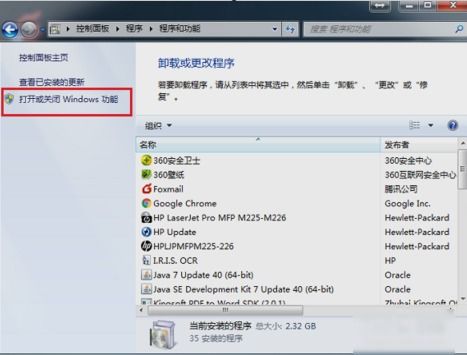
1. 按下Win + R键,输入appwiz.cpl,打开“程序和功能”。
2. 点击左侧“启用或关闭Windows功能”。
3. 在弹出的窗口中,查找“Internet Information Services”。如果已勾选,则表示已安装;若未安装,请勾选并点击“确定”进行安装(可能需要Windows安装介质)。
二、打开IIS管理器的多种方法
方法1:通过运行命令(通用快捷方式)
1. 按下键盘上的Win + R组合键,打开“运行”对话框。
2. 输入inetmgr(Internet Manager的缩写)。
3. 按下回车键或点击“确定”。
这是最快捷、最通用的方法,适用于几乎所有已安装IIS的Windows系统。
方法2:通过控制面板
- 打开“控制面板”(可在开始菜单搜索或通过
Win + R输入control)。 - 将“查看方式”改为“大图标”或“小图标”。
- 找到并点击“管理工具”。
- 在管理工具文件夹中,双击“Internet Information Services (IIS)管理器”。
方法3:通过开始菜单搜索(Windows 10/11)
- 点击任务栏上的“开始”按钮或按下
Win键。 - 直接在搜索框中输入“IIS”。
- 在搜索结果中,点击“Internet Information Services (IIS)管理器”即可打开。
方法4:通过服务器管理器(Windows Server)
- 打开“服务器管理器”(通常在任务栏或开始菜单中)。
- 在顶部菜单中选择“工具”。
- 从下拉菜单中直接选择“Internet Information Services (IIS)管理器”。
方法5:通过命令提示符或PowerShell
1. 以管理员身份打开“命令提示符”或“PowerShell”。
2. 输入命令inetmgr并按回车。
此方法在远程管理或脚本操作中特别有用。
三、IIS管理器界面简介
成功打开后,您将看到IIS管理器的主界面,主要分为三个窗格:
- 左侧连接窗格:以树形结构显示服务器、站点和应用程序池。
- 中间工作区:显示所选节点的功能和设置选项(如身份验证、默认文档、错误页面等)。
- 右侧操作窗格:提供针对当前所选项目的具体操作(如启动站点、绑定编辑、基本设置等)。
四、常见问题与解决
- 问题:运行inetmgr时提示“找不到该命令”或未打开。
解决:首先确认IIS已按照第一部分所述正确安装。如果已安装,尝试以管理员身份运行命令。
- 问题:打开后无法连接或管理服务。
解决:检查“World Wide Web Publishing Service”服务是否正在运行(在services.msc中查看并确保其状态为“正在运行”)。
- 问题:在Windows家庭版中找不到IIS。
解决:Windows家庭版不支持IIS。如需使用,请升级到专业版或更高版本,或考虑使用替代方案如Apache、Nginx等。
五、进阶提示
- 远程管理:IIS管理器支持远程连接管理其他服务器,您可以在“连接”窗格点击“连接到服务器”进行配置。
- 功能委派:在多服务器环境中,可使用功能委派统一管理设置。
- 使用PowerShell:对于自动化任务,IIS提供了丰富的PowerShell模块(如
WebAdministration),可通过命令进行高效管理。
通过以上步骤,您应能顺利打开并开始使用IIS管理器。作为微软Web服务器的核心管理工具,熟练使用IIS管理器将帮助您高效部署、配置和维护Web服务。
如若转载,请注明出处:http://www.dpsfutr.com/product/42.html
更新时间:2026-10-13 05:06:24